


پھنسے ہوئے "دوسرے آئی فون کے انتظار میں" کو کیسے ٹھیک کریں؟

ایپل کا کوئیک سٹارٹ نئے آئی فون پر سوئچ کرنا بہت آسان بنا دیتا ہے۔ اپنے پرانے اور نئے آئی فونز کو ایک ساتھ رکھ کر، آپ ہر چیز کو دستی طور پر ترتیب دیئے بغیر ایپس، تصاویر، رابطے، سیٹنگز اور دیگر ڈیٹا منتقل کر سکتے ہیں۔ تاہم، منتقلی کا عمل کبھی کبھار "دیگر آئی فون کا انتظار" اسکرین پر رک سکتا ہے اور جاری رکھنے سے انکار کر سکتا ہے۔
اس گائیڈ میں، ہم وضاحت کریں گے کہ دوسرے آئی فون کا انتظار کیوں پھنس جاتا ہے، آپ کو انتہائی مفید اصلاحات دکھائیں گے، اور iOS سسٹم کی مستقل خرابیوں سے نمٹنے کے لیے ایک جدید ٹول متعارف کرائیں گے۔
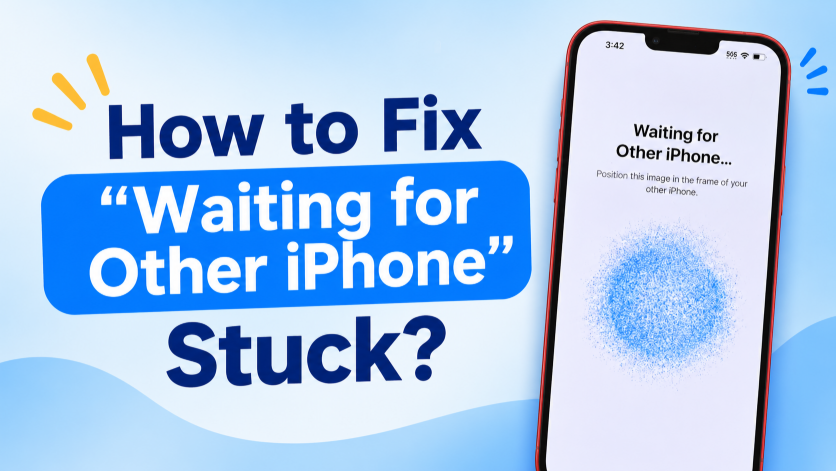
1. "دوسرے آئی فون کا انتظار" کیوں پھنس جاتا ہے؟
اس مسئلے کے پیچھے کوئی ایک وجہ نہیں ہے۔ یہاں کچھ سب سے عام وجوہات ہیں:
- غیر مستحکم وائی فائی: کمزور یا روکا ہوا وائی فائی کنکشن دونوں آئی فونز کو مناسب طریقے سے بات چیت کرنے سے روک سکتا ہے۔
- بلوٹوتھ کے مسائل: Quick Start قریبی Apple آلات کا پتہ لگانے کے لیے بلوٹوتھ کا استعمال کرتا ہے، لہذا بلوٹوتھ کے مسائل سیٹ اپ کو جاری رکھنے سے روک سکتے ہیں۔
- آلات بہت دور ہیں: سیٹ اپ کے دوران آئی فونز کو ایک دوسرے سے دور کرنے سے ان کے کنکشن میں خلل پڑ سکتا ہے۔
- عارضی iOS کی خرابیاں: سافٹ ویئر کے معمولی کیڑے یا منجمد نظام کے عمل کی وجہ سے ٹرانسفر اسکرین پھنس سکتی ہے۔
- پرانا iOS: ایک پرانا iOS ورژن دونوں آلات کے درمیان مطابقت یا منتقلی کے مسائل پیدا کر سکتا ہے۔
- کم بیٹری: اگر کسی بھی آئی فون میں ناکافی پاور ہے تو سیٹ اپ اور ڈیٹا کی منتقلی میں خلل پڑ سکتا ہے۔
- ڈیٹا کی بڑی مقدار: ایک بڑی تصویری لائبریری، بہت سی ایپس، یا دیگر فائلوں کو منتقل کرنے سے تیاری کے مرحلے میں کافی زیادہ وقت لگ سکتا ہے۔
- نیٹ ورک کنفیگریشن کی خرابیاں: غلط یا خراب نیٹ ورک سیٹنگز کوئیک اسٹارٹ کے لیے درکار کنکشن میں مداخلت کر سکتی ہیں۔
2. پھنسے ہوئے "دیگر آئی فون کا انتظار" کو ٹھیک کرنے کے طریقے
ایک وقت میں مندرجہ ذیل حل آزمائیں۔ ہر درستگی کے بعد، چیک کریں کہ آیا دونوں آئی فونز ایک کنکشن قائم کر سکتے ہیں اور سیٹ اپ جاری رکھ سکتے ہیں۔
1) تھوڑی دیر انتظار کریں۔
"دیگر آئی فون کا انتظار" اسکرین کا ہمیشہ یہ مطلب نہیں ہوتا کہ ڈیوائس منجمد ہو گئی ہے۔ اگر آپ کے پاس بہت زیادہ ڈیٹا ہے تو آئی فونز کو ٹرانسفر کی تیاری کے لیے اضافی وقت درکار ہو سکتا ہے۔ دونوں فونز کو ایک دوسرے کے قریب رکھیں اور دیگر حل آزمانے سے پہلے کئی منٹ انتظار کریں۔
2) دو آئی فونز کو قریب رکھیں
سیٹ اپ کے دوران اپنے پرانے اور نئے آئی فونز کو ایک دوسرے کے ساتھ رکھیں۔ کسی بھی ڈیوائس کو دوسرے کمرے میں لے جانے یا ان کے درمیان فاصلہ بڑھانے سے گریز کریں۔ انہیں قریب رکھنے سے ایک مستحکم کوئیک اسٹارٹ کنکشن برقرار رکھنے میں مدد ملتی ہے۔
3) وائی فائی اور بلوٹوتھ چیک کریں۔
یقینی بنائیں کہ وائی فائی اور بلوٹوتھ دونوں آئی فونز پر فعال ہیں۔ اگر وہ پہلے سے ہی آن ہیں، تو کنکشن کو تازہ کرنے کے لیے انہیں آف اور دوبارہ آن کریں۔ یہ بھی یقینی بنائیں کہ آپ کمزور یا ناقابل بھروسہ کنکشن کے بجائے ایک مستحکم Wi-Fi نیٹ ورک استعمال کر رہے ہیں۔
4) دونوں آئی فونز کو چارج کریں۔
دوبارہ منتقلی کی کوشش کرنے سے پہلے دونوں آئی فونز کو ان کے چارجرز سے جوڑیں۔ یہ بیٹری کی کم سطح یا غیر متوقع شٹ ڈاؤن کو سیٹ اپ کے عمل میں خلل ڈالنے سے روکتا ہے۔
5) دونوں آلات کو دوبارہ شروع کریں۔
دوبارہ شروع کرنا سافٹ ویئر کی عارضی خرابیوں کو دور کرنے کے آسان ترین طریقوں میں سے ایک ہے۔ دونوں آئی فونز کو آف کریں، انہیں دوبارہ آن کریں، انہیں ایک دوسرے کے قریب رکھیں، اور کوئیک اسٹارٹ عمل کو دوبارہ شروع کریں۔
6) iOS کو اپ ڈیٹ کریں۔
ایک پرانا نظام بعض اوقات آئی فون کی منتقلی کے دوران مطابقت کے مسائل کا سبب بن سکتا ہے۔ پرانے آئی فون پر، کھولیں۔ ترتیبات> عمومی> سافٹ ویئر اپ ڈیٹ اور ایک دستیاب اپ ڈیٹ انسٹال کریں۔ نئے آئی فون کو بھی اپ ڈیٹ کریں اگر آپ اس کی سیٹنگز تک رسائی حاصل کر سکتے ہیں تو پھر ٹرانسفر کی کوشش کریں۔
7) نیٹ ورک کی ترتیبات کو دوبارہ ترتیب دیں۔
اگر وائرلیس کنکشن مسلسل ناکام ہوتا رہتا ہے، تو نیٹ ورک سیٹنگز کو دوبارہ ترتیب دینے سے مدد مل سکتی ہے۔ پر جائیں۔ سیٹنگز > جنرل > آئی فون کو ٹرانسفر یا ری سیٹ کریں > ری سیٹ > نیٹ ورک سیٹنگز کو ری سیٹ کریں۔ .
یہ عمل ذاتی فائلوں کو حذف نہیں کرتا ہے، لیکن یہ محفوظ کردہ وائی فائی نیٹ ورکس اور پاس ورڈز کو ہٹا دیتا ہے، لہذا آپ کو بعد میں دوبارہ منسلک کرنے کی ضرورت ہوگی۔
8) نیا آئی فون سیٹ اپ دوبارہ شروع کریں۔
اگر نیا آئی فون ابتدائی سیٹ اپ کے دوران پھنس گیا ہے اور اس میں کوئی اہم ڈیٹا نہیں ہے، تو آپ اسے مٹا سکتے ہیں اور دوبارہ شروع کر سکتے ہیں۔ پر جائیں۔ ترتیبات > عمومی > آئی فون کو منتقل یا ری سیٹ کریں > تمام مواد اور ترتیبات کو مٹا دیں۔ ، پھر کوئیک اسٹارٹ دوبارہ شروع کریں۔
یاد رکھیں کہ یہ آپشن ڈیوائس پر موجود ڈیٹا کو حذف کر دیتا ہے، اس لیے اسے صرف اس وقت استعمال کریں جب مناسب ہو۔
9) اس کے بجائے بیک اپ سے بحال کریں۔
اگر آئی فون سے آئی فون کی براہ راست منتقلی بار بار ناکام ہوجاتی ہے تو، منتقلی کا دوسرا طریقہ استعمال کرنے پر غور کریں۔
آپ iCloud بیک اپ یا اپنے Mac یا Windows PC پر محفوظ کردہ بیک اپ سے اپنا ڈیٹا بحال کر کے اپنا نیا آئی فون سیٹ کر سکتے ہیں۔
یہ آپ کو کوئیک سٹارٹ ٹرانسفر کے لیے مخصوص مسئلے کو نظرانداز کرنے دیتا ہے۔
3. بونس: آئیمر لیب فکس میٹ کے ساتھ آئی فون سسٹم کی خرابیوں کو ایک کلک پر ٹھیک کریں
اگر آپ نے خرابیوں کا سراغ لگانے کے معمول کے طریقے آزمائے ہیں لیکن آپ کا آئی فون پھر بھی "دیگر آئی فون کا انتظار" پر پھنس جاتا ہے، تو یہ مسئلہ خود iOS سسٹم سے متعلق ہو سکتا ہے۔ اس صورت میں، AimerLab FixMate عام آئی فون سسٹم کے مسائل کو ٹھیک کرنے کا ایک آسان طریقہ فراہم کرتا ہے۔
AimerLab فکس میٹ آئی فون اور آئی پیڈ پر سافٹ ویئر سے متعلق مختلف مسائل کو حل کرنے کے لیے ڈیزائن کیا گیا ایک iOS سسٹم کی مرمت کا ٹول ہے۔ سسٹم کے انفرادی اجزاء کو دستی طور پر حل کرنے کے بجائے، آپ اپنے آلے کو کمپیوٹر سے جوڑ سکتے ہیں اور FixMate کی ہدایت یافتہ مرمت کا عمل استعمال کر سکتے ہیں۔
FixMate استعمال کرنے کے اقدامات:
- اپنے کمپیوٹر پر AimerLab FixMate ڈاؤن لوڈ اور انسٹال کریں، پھر اسے لانچ کریں۔
- متاثرہ آئی فون کو USB کیبل کا استعمال کرتے ہوئے کمپیوٹر سے جوڑیں اور FixMate کا پتہ لگانے کا انتظار کریں۔
- iOS سسٹم کے مسئلے کو حل کرنے کے لیے مناسب مرمت کا موڈ منتخب کریں، پھر اپنے iPhone ماڈل کے لیے فراہم کردہ فرم ویئر پیکج کو منتخب کریں اور ڈاؤن لوڈ کریں۔
- مرمت کے بٹن پر کلک کریں اور FixMate کو iOS کا مسئلہ حل کرنے دیں۔ مکمل ہونے کے بعد، اپنے آئی فون کو دوبارہ شروع کریں اور دوبارہ منتقلی کی کوشش کریں۔

4. نتیجہ
جب دوسرے آئی فون کا انتظار پھنس جائے تو آسان حل کے ساتھ شروع کریں جیسے تھوڑی دیر انتظار کرنا، دونوں فونز کو قریب رکھنا، وائی فائی اور بلوٹوتھ چیک کرنا، ڈیوائسز کو چارج کرنا اور انہیں دوبارہ شروع کرنا۔ جب کوئیک سٹارٹ آگے بڑھنے سے انکار کرتا ہے تو iOS کو اپ ڈیٹ کرنا، نیٹ ورک کی ترتیبات کو دوبارہ ترتیب دینا، یا بیک اپ پر مبنی ٹرانسفر پر سوئچ کرنا بھی مدد کر سکتا ہے۔
اگر ان طریقوں سے مسئلہ حل نہیں ہوتا ہے اور ایسا لگتا ہے کہ آئی فون میں سافٹ ویئر کا گہرا مسئلہ ہے، تو AimerLab FixMate پر غور کرنے کا ایک آسان آپشن ہے۔ اپنے گائیڈڈ iOS مرمت کے عمل کے ساتھ، FixMate پیچیدہ دستی ٹربل شوٹنگ کی ضرورت کے بغیر سسٹم کی خرابیوں کو دور کرنے میں مدد کر سکتا ہے۔ ان صارفین کے لیے جو آئی فون سافٹ ویئر کے مستقل مسائل کو ٹھیک کرنے اور اپنے آلے کو دوبارہ ڈیٹا کی منتقلی کے لیے تیار کرنے کا آسان طریقہ چاہتے ہیں، AimerLab فکس میٹ کوشش کرنے کے قابل ہے.