


iOS 26 اتنا سست کیوں ہے؟

آئی فون کو نئے iOS ورژن میں اپ ڈیٹ کرنے سے آلہ کو مثالی طور پر بہتر محسوس ہونا چاہیے، برا نہیں ہونا چاہیے۔ تاہم، iOS 26 انسٹال کرنے کے بعد، کچھ صارفین محسوس کر سکتے ہیں کہ ان کا آئی فون غیر معمولی طور پر سست یا غیر جوابدہ محسوس ہوتا ہے۔ ایپس کو کھلنے میں زیادہ وقت لگ سکتا ہے، اینیمیشنز کٹے ہو سکتے ہیں، اسکرولنگ ہموار محسوس نہیں ہو سکتی، اور کی بورڈ یا ٹچ کنٹرولز کبھی کبھار تاخیر کے ساتھ جواب دے سکتے ہیں۔
ایک بڑے iOS اپ ڈیٹ کے بعد وقفے کا سامنا کرنے کا مطلب یہ نہیں ہے کہ آپ کے آئی فون میں ہارڈ ویئر کا مسئلہ ہے۔ ایک نیا آپریٹنگ سسٹم اضافی پس منظر کے عمل، مطابقت کے مسائل، عارضی کیڑے، اور کارکردگی کو متاثر کرنے والے دیگر عوامل متعارف کرا سکتا ہے۔ خوش قسمتی سے، سب سے عام وجوہات کو چند آسان مسائل کا سراغ لگانے کے اقدامات سے حل کیا جا سکتا ہے۔
اس گائیڈ میں، ہم اس بات کی وضاحت کریں گے کہ iOS 26 اتنا سست کیوں ہے، کارکردگی کو بہتر بنانے کے کئی فوری طریقے متعارف کرائیں گے، اور ایک جدید ٹول دکھائیں گے جو iOS سسٹم کے گہرے مسائل سے متعلق مسئلہ کی صورت میں مدد کر سکتا ہے۔
1. iOS 26 اتنا سست کیوں ہے؟
اگر آپ کا آئی فون iOS 26 میں اپ گریڈ کرنے کے بعد سست ہو گیا ہے، تو درج ذیل میں سے ایک یا زیادہ وجوہات ذمہ دار ہو سکتی ہیں۔
1.1 بیک گراؤنڈ پروسیسنگ
ایک اہم اپ ڈیٹ کے بعد، iOS پس منظر میں کاموں کو انجام دینا جاری رکھ سکتا ہے، جیسے فائلوں کو انڈیکس کرنا، تصاویر کو ترتیب دینا، ڈیٹا کو اپ ڈیٹ کرنا، اور سسٹم کے وسائل کو بہتر بنانا۔ یہ عمل عارضی طور پر اضافی CPU اور سٹوریج کے وسائل کا استعمال کر سکتے ہیں، جس سے آپ کا آئی فون سست محسوس ہوتا ہے۔
1.2 محدود ذخیرہ کرنے کی جگہ
بہت کم مفت اسٹوریج والا آئی فون کارکردگی کے مسائل کا سامنا کر سکتا ہے۔ iOS کو عارضی فائلوں، ایپ ڈیٹا، سسٹم کے عمل اور دیگر کاموں کے لیے دستیاب جگہ کی ضرورت ہے۔ اگر آپ کا سٹوریج تقریباً بھر گیا ہے، تو غیر ضروری فائلوں کو صاف کرنے سے مدد مل سکتی ہے۔
1.3 پرانی ایپس
ہو سکتا ہے کہ کچھ ایپس ابتدائی طور پر نئے iOS ریلیز کے لیے پوری طرح سے بہتر نہ ہوں۔ ایک پرانی ایپلیکیشن کریش، منجمد، ضرورت سے زیادہ وسائل استعمال، یا نمایاں وقفہ کا سبب بن سکتی ہے۔ ایپ اسٹور کے ذریعے ایپس کو اپ ڈیٹ کرنے سے مطابقت کے مسائل حل ہو سکتے ہیں۔
1.4 iOS کیڑے
نئے سافٹ ویئر ورژن میں بعض اوقات ایسے کیڑے ہوتے ہیں جو آئی فون کے مخصوص ماڈلز یا خصوصیات کو متاثر کرتے ہیں۔ کارکردگی کے مسائل میں تاخیر سے رابطے کے جوابات، ہنگامہ خیز اینیمیشنز، ایپ کریشز، یا عارضی منجمد ہو سکتے ہیں۔ مستقبل کے iOS اپ ڈیٹس ان مسائل کو حل کر سکتے ہیں۔
1.5 پرانا ہارڈ ویئر
اگرچہ iOS 26 آپ کے آئی فون کو سپورٹ کر سکتا ہے، لیکن نیا سافٹ ویئر ڈیوائس پر مختلف مطالبات کر سکتا ہے۔ پرانے آئی فونز میں پروسیسنگ پاور یا میموری کم ہو سکتی ہے، جو کچھ اینیمیشنز اور وسائل سے متعلق افعال کو سست محسوس کر سکتی ہے۔
1.6 خراب بیٹری کی صحت
عمر بڑھنے والی بیٹری کارکردگی کے مسائل میں بھی حصہ ڈال سکتی ہے۔ جب بیٹری کی صحت میں نمایاں کمی واقع ہوتی ہے، iOS غیر متوقع طور پر بند ہونے کے خطرے کو کم کرنے کے لیے بعض حالات میں کارکردگی کا انتظام استعمال کر سکتا ہے۔
1.7 وسائل سے بھری ایپس
کچھ ایپس، خاص طور پر جن میں ویڈیو ایڈیٹنگ، گیمنگ، فوٹو پروسیسنگ، یا دیگر ضروری سرگرمیاں شامل ہیں، سسٹم کے اہم وسائل استعمال کر سکتی ہیں۔ اگر وقفہ بنیادی طور پر کسی خاص ایپلیکیشن کا استعمال کرتے ہوئے ہوتا ہے، تو وہ ایپ مسئلہ کا ذریعہ ہو سکتی ہے۔
2. iOS 26 کو کم سست کیسے بنایا جائے؟
مرمت کے جدید طریقوں پر غور کرنے سے پہلے، ان سیدھے سادے حلوں کو آزمائیں۔
2.1 اپنے آئی فون کو دوبارہ شروع کریں۔
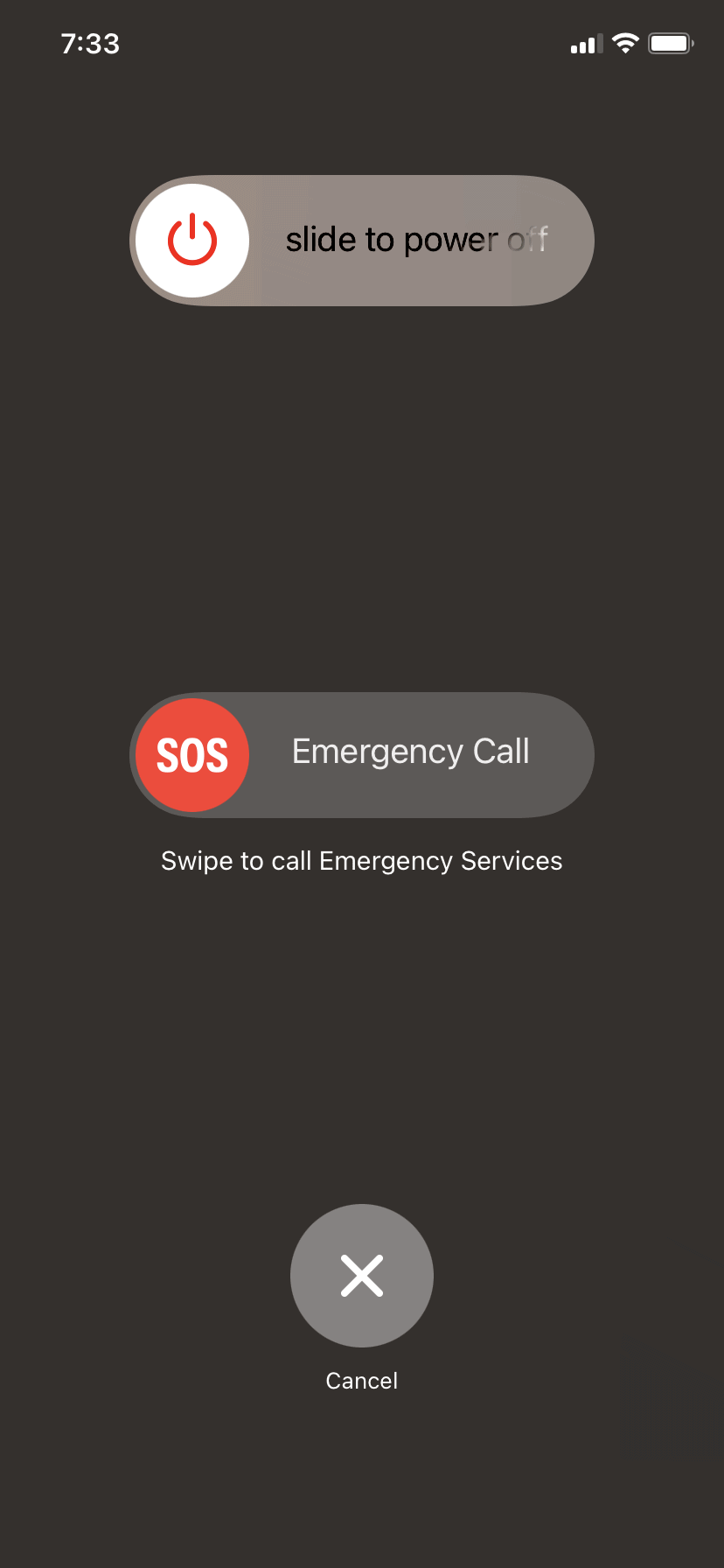
اپنے آئی فون کو دوبارہ شروع کرنے سے عارضی خرابیاں صاف ہو سکتی ہیں اور سسٹم کے وسائل کو ریفریش کیا جا سکتا ہے۔ ڈیوائس کو آف کریں، چند سیکنڈ انتظار کریں، اور اسے دوبارہ آن کریں۔
2.2 فری اپ اسٹوریج
پر جائیں۔
ترتیبات> عمومی> آئی فون اسٹوریج
یہ دیکھنے کے لیے کہ کیا جگہ کھا رہی ہے۔ غیر استعمال شدہ ایپس، بڑے ڈاؤن لوڈز، غیر ضروری ویڈیوز اور دیگر فائلوں کو ہٹا دیں جن کی آپ کو مزید ضرورت نہیں ہے۔

2.3 اپنی ایپس کو اپ ڈیٹ کریں۔
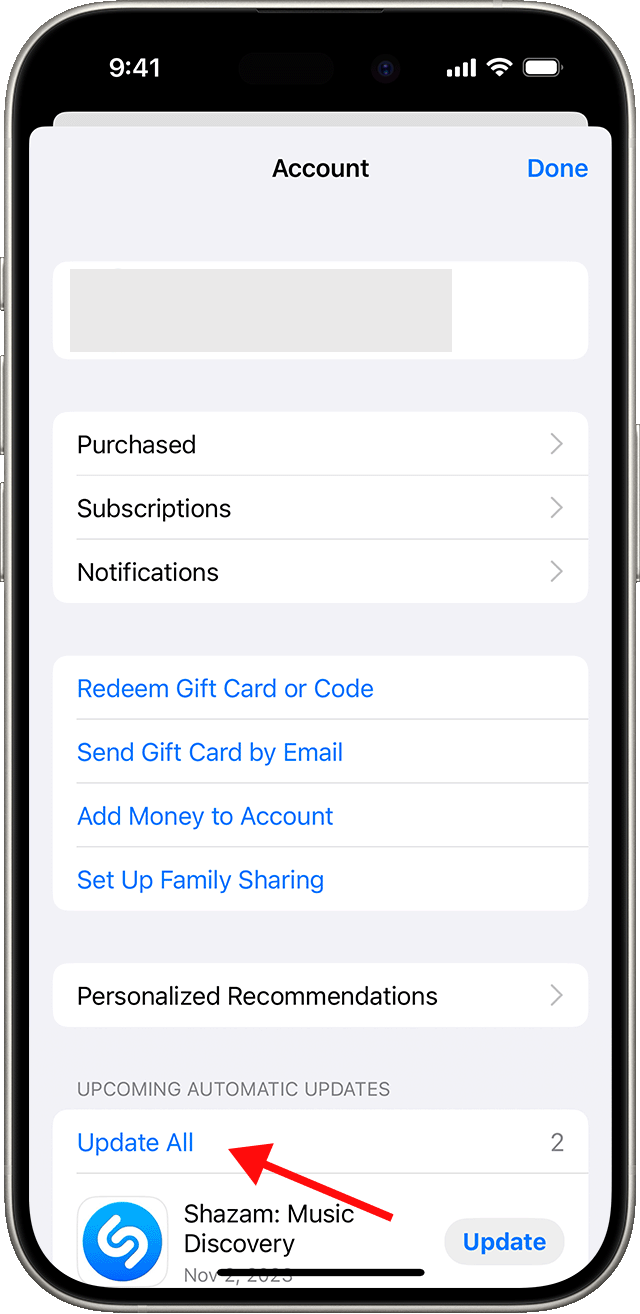
ایپ اسٹور کھولیں اور دستیاب اپ ڈیٹس انسٹال کریں۔ ایپس کو تازہ رکھنے سے iOS 26 پر ان کی مطابقت اور کارکردگی بہتر ہو سکتی ہے۔
2.4 بصری اثرات کو کم کریں۔
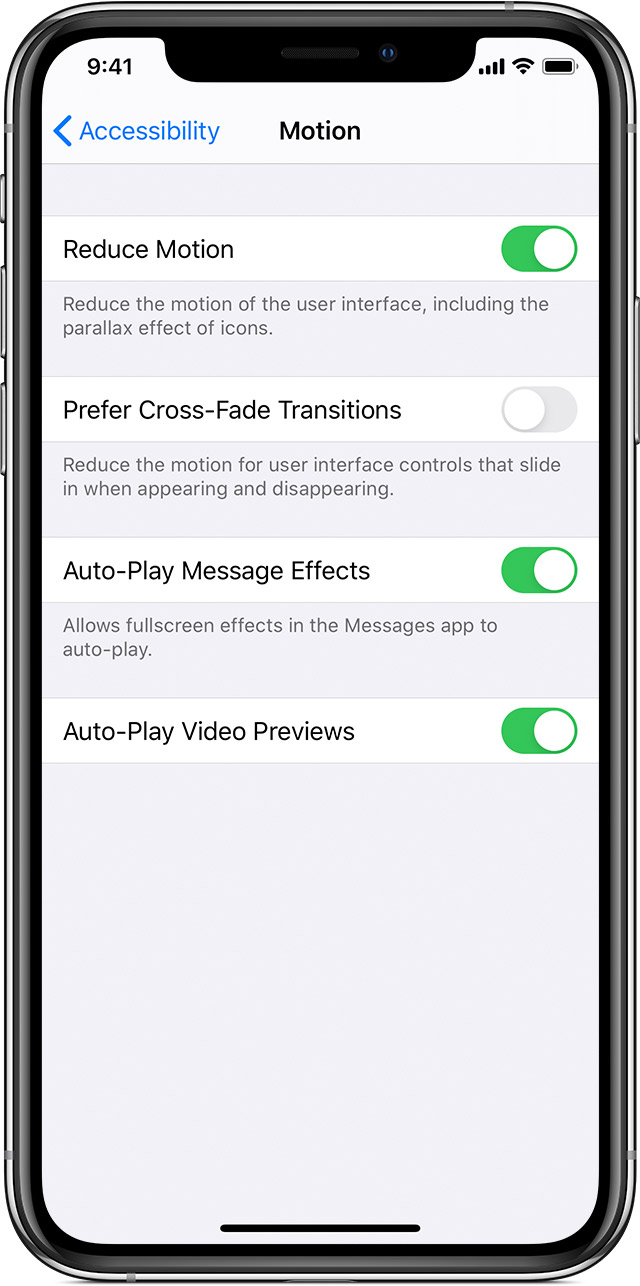
اگر اینیمیشنز اور ٹرانزیشنز سست محسوس ہوتی ہیں تو فعال کریں۔
حرکت کو کم کریں۔
کے تحت
ترتیبات > ایکسیسبیلٹی > حرکت
. بصری اثرات کو کم کرنا انٹرفیس کو زیادہ جوابدہ بنا سکتا ہے۔
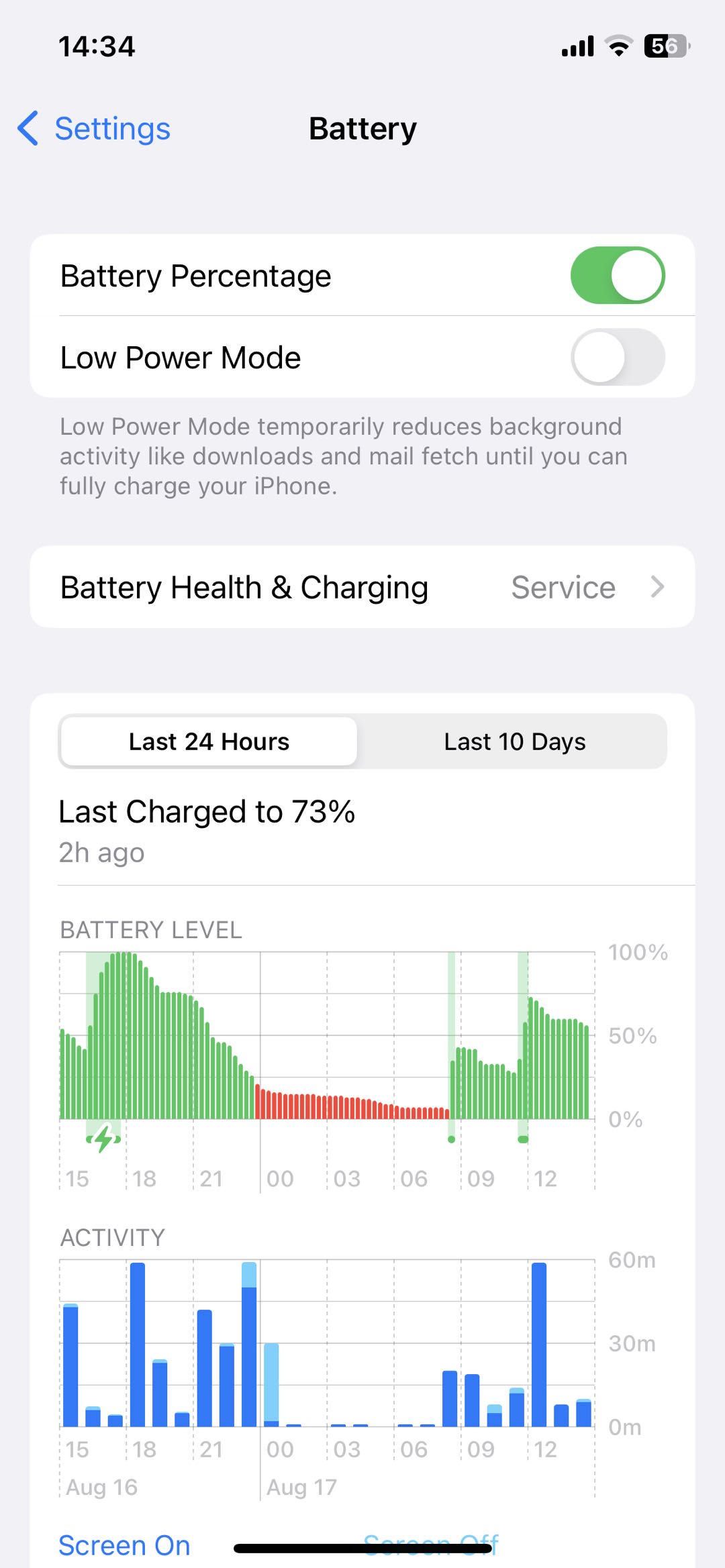
2.5 بیٹری کی صحت کی جانچ کریں۔
پر جائیں۔
سیٹنگز > بیٹری > بیٹری کی صحت اور چارجنگ
اور اپنی بیٹری کی حالت چیک کریں۔ اگر بیٹری نمایاں طور پر خراب ہو گئی ہے، تو اس کی خدمت کرنے پر غور کریں۔
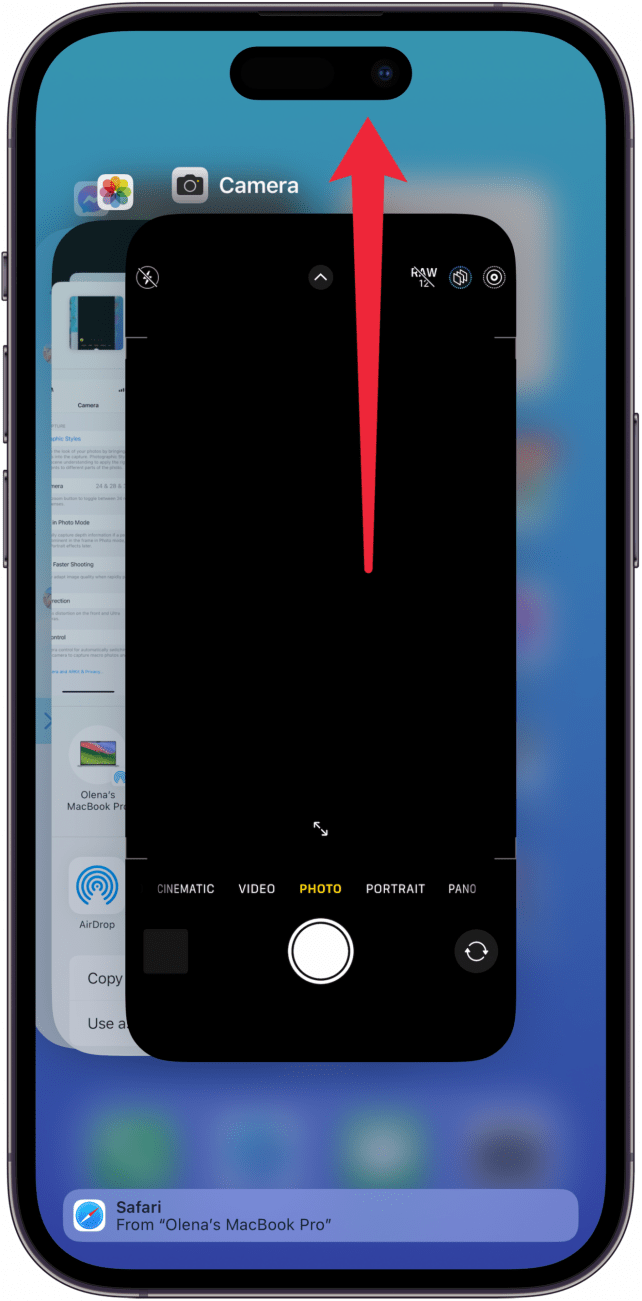
2.6 مسائل والی ایپس کو بند کریں۔
اگر کوئی خاص ایپ جم جاتی ہے یا انتہائی سست ہوجاتی ہے تو اسے بند کرکے دوبارہ کھولیں۔ اگر مسئلہ جاری رہتا ہے تو ایپلیکیشن کو اپ ڈیٹ یا دوبارہ انسٹال کریں۔
2.7 iOS اپ ڈیٹ کے بعد انتظار کریں۔
اگر آپ نے حال ہی میں iOS 26 انسٹال کیا ہے، تو اپنے آئی فون کو بیک گراؤنڈ انڈیکسنگ اور آپٹیمائزیشن مکمل کرنے کے لیے کچھ وقت دیں۔ ان کاموں کے مکمل ہونے کے بعد کارکردگی بہتر ہو سکتی ہے۔
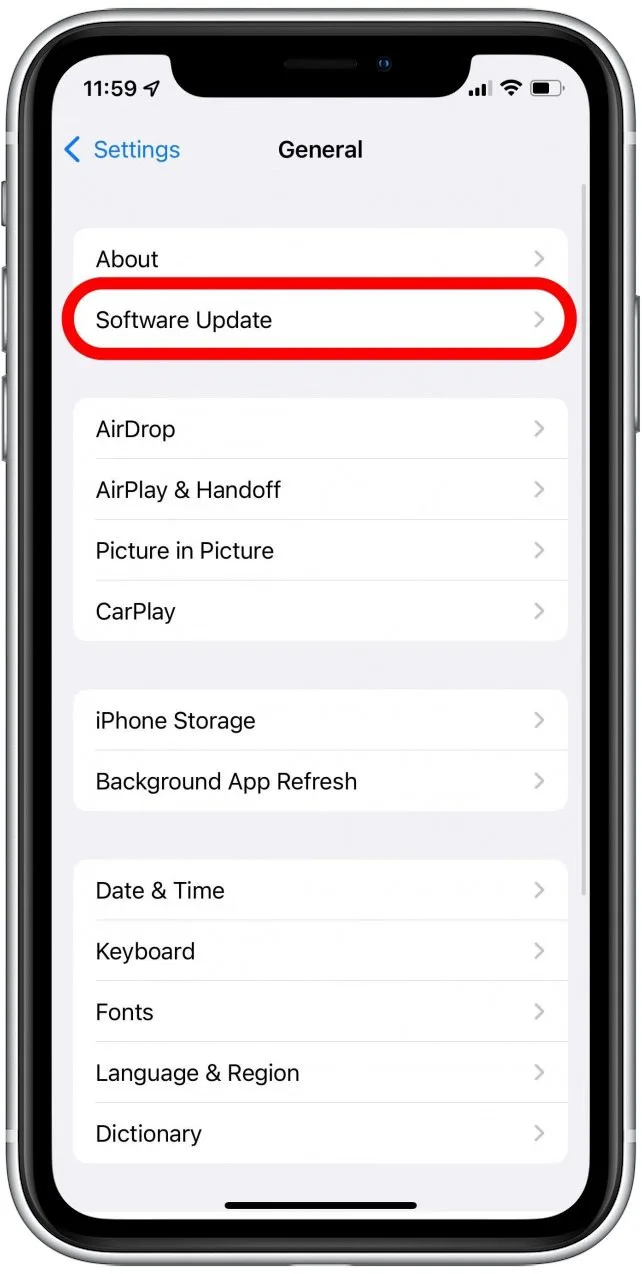
2.8 دستیاب iOS اپڈیٹس انسٹال کریں۔
پر جائیں۔
ترتیبات> عمومی> سافٹ ویئر اپ ڈیٹ
اور چیک کریں کہ آیا نیا iOS ورژن دستیاب ہے۔ ایپل بگ فکسس اور کارکردگی میں بہتری پر مشتمل اپ ڈیٹس جاری کر سکتا ہے۔
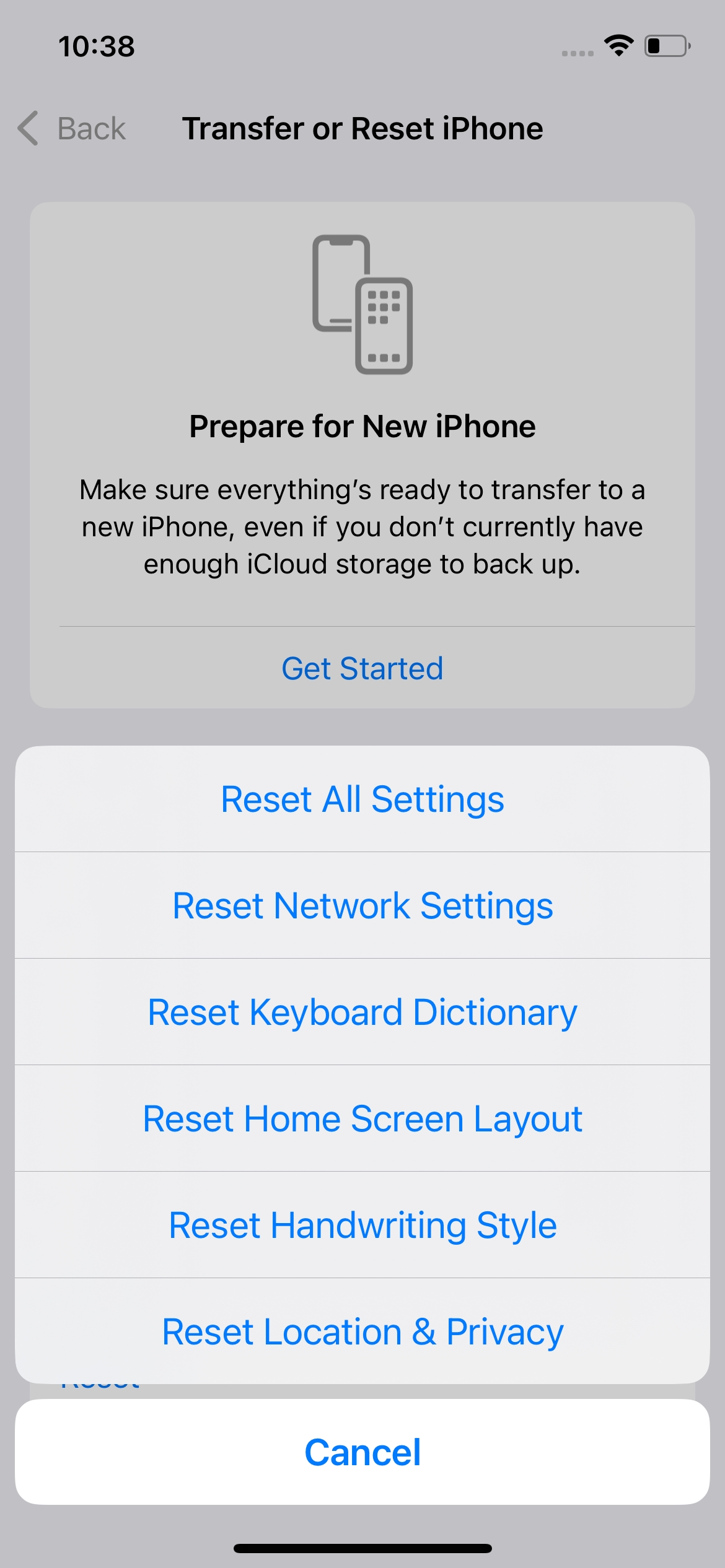
2.9 تمام ترتیبات کو دوبارہ ترتیب دیں۔
اگر وقفہ برقرار رہتا ہے تو، سسٹم کی ترتیبات کو دوبارہ ترتیب دینے پر غور کریں۔
سیٹنگز > جنرل > آئی فون کو ٹرانسفر یا ری سیٹ کریں > ری سیٹ > تمام سیٹنگز کو ری سیٹ کریں۔
. یہ عام طور پر ذاتی مواد کو ہٹائے بغیر ترتیبات کو ان کے ڈیفالٹس پر بحال کرتا ہے۔
3. بونس: AimerLab FixMate کے ساتھ iOS سسٹم کے مسائل حل کریں۔
اگر آپ کا آئی فون بنیادی حل آزمانے کے بعد بھی سست رہتا ہے، تو مسئلہ iOS سسٹم کی بنیادی خرابی سے متعلق ہو سکتا ہے۔ اس صورتحال میں، AimerLab فکس میٹ آئی فون اور آئی پیڈ سسٹم کے مختلف مسائل کو ٹھیک کرنے کے لیے ایک سرشار ڈیسک ٹاپ حل فراہم کرتا ہے۔
FixMate کو صارفین کے مسائل کو حل کرنے میں مدد کرنے کے لیے ڈیزائن کیا گیا ہے جیسے کہ سسٹم منجمد، غیر معمولی رویہ، بوٹ سے متعلق مسائل، اور سافٹ ویئر کی دیگر خرابیاں۔ اس کا ہدایت یافتہ مرمت کا عمل پیچیدہ دستی خرابیوں کا سراغ لگانے کے طریقہ کار پر مکمل انحصار کیے بغیر iOS سسٹم کی مرمت کی کوشش کرنا آسان بناتا ہے۔
FixMate کے ساتھ iOS سسٹم کے مسائل کو کیسے حل کریں:
- اپنے ونڈوز کمپیوٹر پر فکس میٹ ڈاؤن لوڈ اور انسٹال کریں۔
- ایک مناسب USB کیبل کا استعمال کرتے ہوئے اپنے آئی فون کو کمپیوٹر سے جوڑیں، پھر FixMate لانچ کریں اور اسے اپنے منسلک ڈیوائس کو پہچاننے دیں۔
- آپ جس iOS مسئلے کا سامنا کر رہے ہیں اس کی بنیاد پر مرمت کا مناسب آپشن منتخب کریں۔
- اپنے آئی فون کو مطلوبہ موڈ میں ڈالنے اور مرمت کا عمل شروع کرنے کے لیے اسکرین پر دی گئی ہدایات پر عمل کریں۔
- مرمت ختم ہونے کا انتظار کریں، پھر اپنے آئی فون کو دوبارہ شروع کریں اور چیک کریں کہ آیا کارکردگی کا مسئلہ حل ہو گیا ہے۔

4. نتیجہ
اگر iOS 26 سست محسوس کرتا ہے تو آسان حل جیسے کہ آپ کے آئی فون کو دوبارہ شروع کرنا، اسٹوریج خالی کرنا، ایپس کو اپ ڈیٹ کرنا، اور تازہ ترین iOS اپ ڈیٹ انسٹال کرنا کارکردگی کو بہتر بنا سکتا ہے۔ تاہم، اگر وقفہ، جمنا، یا سسٹم کے دیگر مسائل جاری رہتے ہیں، AimerLab FixMate
iOS سسٹم کے مسائل کو ٹھیک کرنے کا ایک آسان طریقہ پیش کرتا ہے۔ اس کی ہدایت شدہ مرمت کے عمل کے ساتھ،
فکس میٹ
آپ کے آئی فون کو ایک ہموار اور زیادہ مستحکم تجربہ حاصل کرنے میں مدد کر سکتا ہے۔
- آئی فون کی خرابی 1110 کو کیسے حل کریں؟
- پھنسے ہوئے "دوسرے آئی فون کے انتظار میں" کو کیسے ٹھیک کریں؟
- iOS 26 کو ہمیشہ کے لیے ڈاؤن لوڈ کرنے کے لیے کیسے درست کیا جائے؟
- آئی فون پر متواتر مقامات کو کیسے دیکھیں؟
- "آپ کے آئی فون کے پاس کوڈ کی تصدیق کرنے میں ایک خرابی تھی" کو کیسے ٹھیک کریں؟
- پھنسے ہوئے "نئے آئی فون پر ختم" کو کیسے ٹھیک کریں؟